
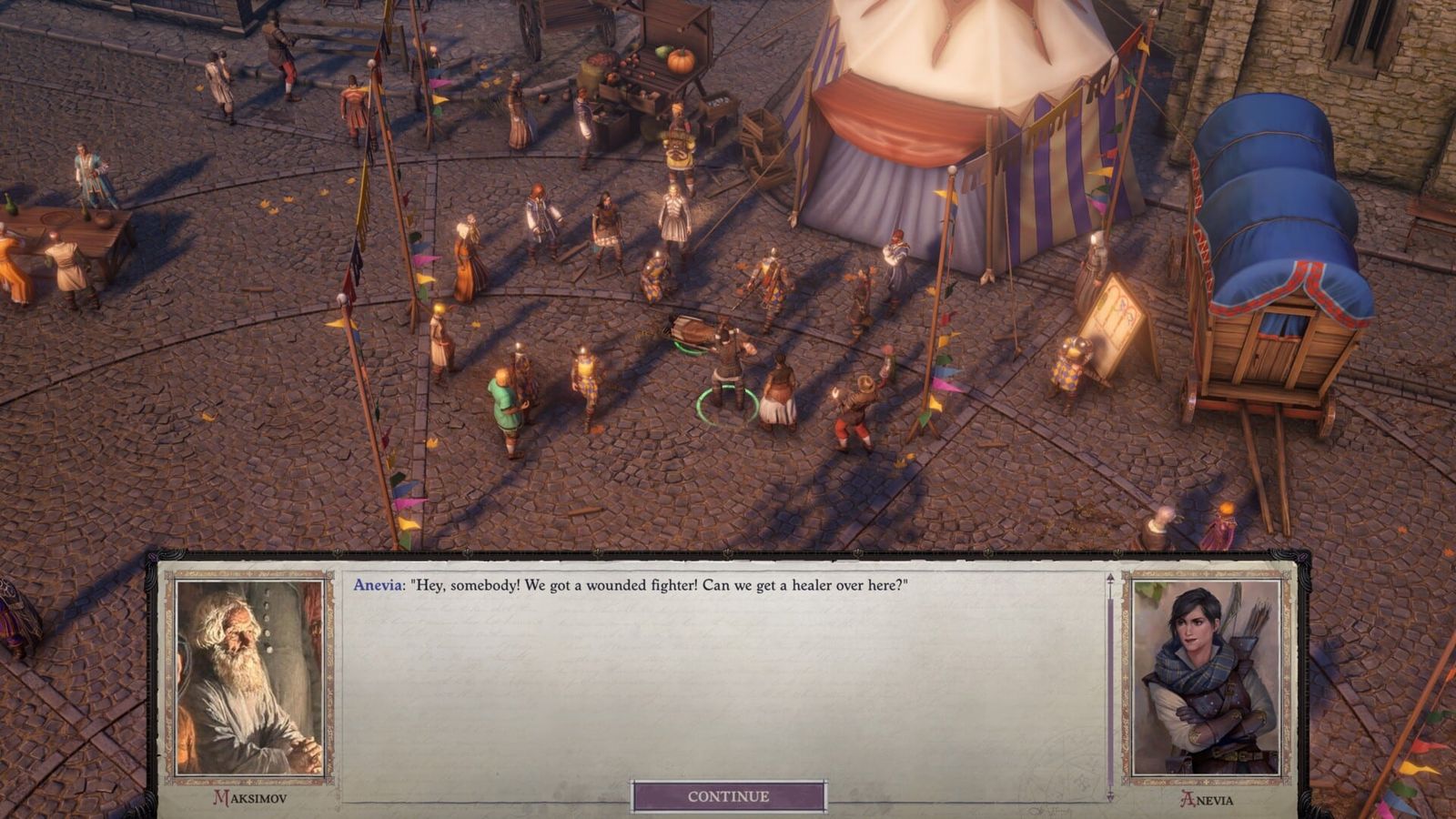
La création de personnages dans Pathfinder : Wrath of the Righteous vous propose plusieurs options pour vous aider à générer un look unique. Cela inclut un moyen de sélectionner de nouveaux portraits, ainsi que des illustrations provenant de Kingmaker. Si les options par défaut ne vous conviennent pas, vous pouvez toujours ajouter les vôtres. Voici notre Pathfinder : Wrath of the Righteous pour vous aider à créer et utiliser des portraits personnalisés pour le système de création de personnages.
Lorsque vous vous rendez dans le panneau des portraits dans Pathfinder : Wrath of the Righteous' character creation system, vous verrez deux sélections pour "Default" et "Custom". Cliquez sur cette dernière et vous remarquerez une icône "+". Cela vous permet de créer de nouvelles images personnalisables dans des dossiers séparés. Allez-y et naviguez vers "C:\Users\<PC user>\AppData\LocalLow\Owlcat Games\Pathfinder\Wrath of the Righteous\Portraits\<numeral>." La partie numérique indique l'ensemble particulier d'images se rapportant à un dossier (par exemple, "001" est le premier portrait personnalisé que vous avez). Si vous ouvrez ce dossier, vous verrez trois fichiers : fulllength.png, medium.png, et small.png.
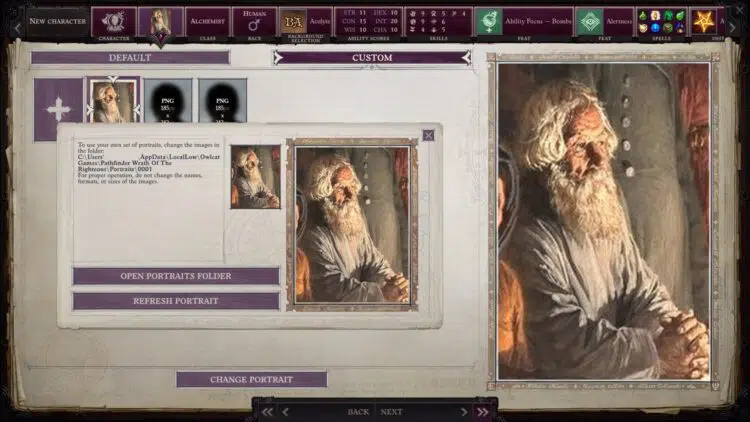
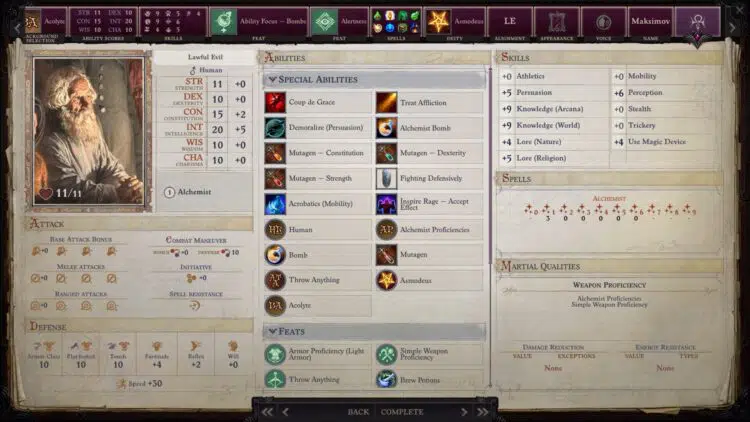
Ensuite, trouvez une image que vous aimeriez utiliser pour votre portrait personnalisé. Dans mon cas, j'ai simplement cherché sur Wikimedia Commons une image de "sorcier" jusqu'à ce que je trouve quelque chose qui me plaise. Ouvrez les fichiers PNG avec un programme (par exemple, Paint.net), copiez l'image que vous voulez utiliser et collez-la à cet endroit. Enregistrez-la lorsque vous avez terminé, et n'oubliez pas de vérifier que les dimensions sont toujours correctes. Dans l'écran de création de personnage, cliquez sur "Rafraîchir le portrait". Cela affichera la photo que vous venez d'acquérir. Allez-y, choisissez la race et la classe de votre personnage, et soyez prêt à partir à l'aventure. Remarque : Pour éviter toute erreur, veillez à n'ouvrir que le fichier PNG par défaut et à y coller votre image personnalisée. Si vous renommez simplement votre fichier d'image personnalisée en quelque chose comme "fulllength.png", cela ne fonctionnera pas.
COMMENTAIRES
0Aucun commentaire pour l'instant — soyez le premier à partager une astuce.