
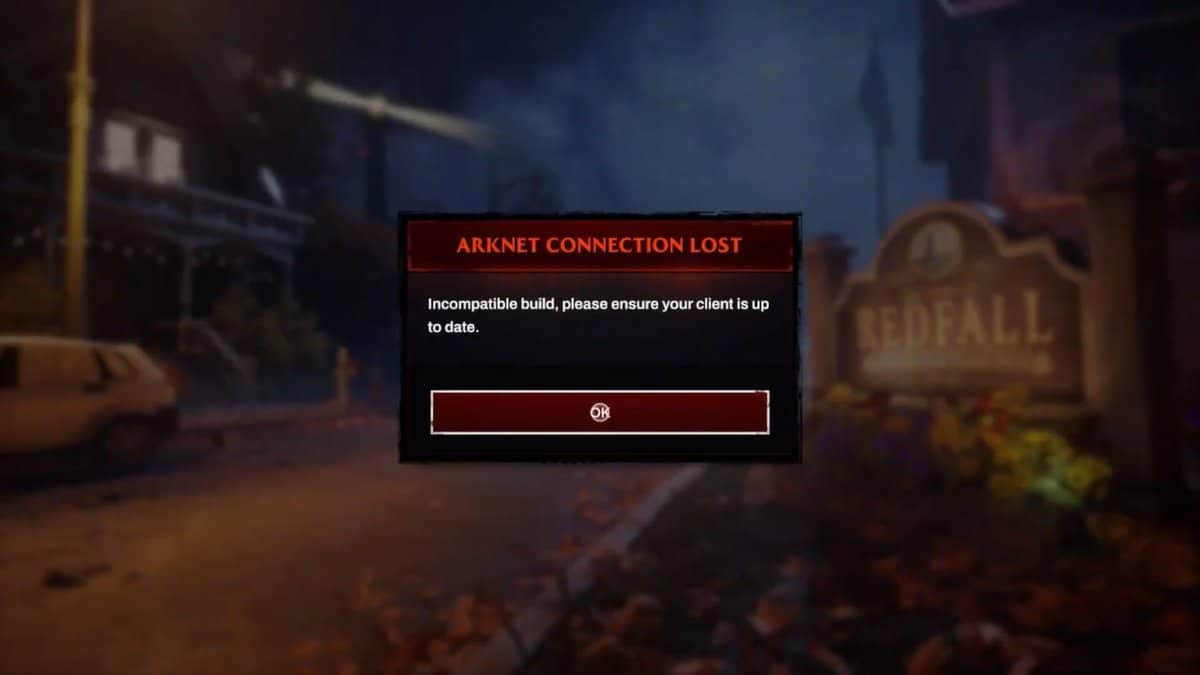
Les erreurs ou les bugs sont l'un des plus grands ennemis de tous les temps pour les joueurs. La quantité et le type d'erreur peuvent être le facteur décisif si l'on veut continuer à jouer. Certaines erreurs peuvent être corrigées instantanément, mais certaines restent dues à des défauts inhérents. Redfall a été ciblé en raison de tonnes de problèmes de performances et de bugs auxquels les joueurs sont confrontés quotidiennement. Inclus dans le groupe est l'erreur de construction incompatible. Dans ce guide, nous examinerons différentes techniques grâce auxquelles vous pouvez résoudre le problème.
Quelle est l'erreur de construction incompatible dans Redfall
Là où les gens qualifient au mieux les performances de Redfall de mi-cuites, il y a un tas de dings ici et là dans le jeu, ce qui le rend injouable pour certains joueurs. Parmi les autres problèmes connus, il y a "l'erreur de construction incompatible".
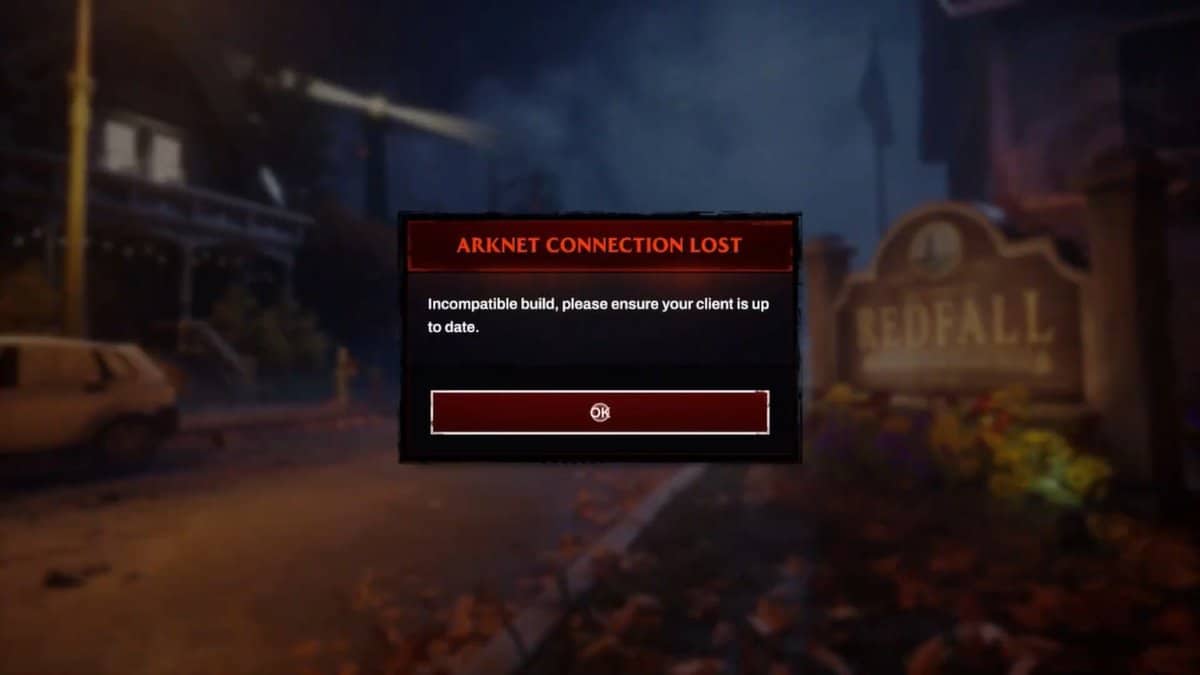
L'erreur semble apparaître de manière aléatoire pendant que vous jouez au jeu et vous renvoie au menu principal. Si vous étiez à plus de la moitié d'une mission et que l'erreur apparaît, bonne chance pour la mission car vous venez de perdre votre progression.
À ce stade, nous ne savons pas pourquoi ce problème revient sans cesse. Cela peut être dû à un certain nombre de raisons, une erreur côté serveur, des fichiers de jeu endommagés ou le client du jeu peut être en faute. Les responsables de Redfall n'ont pas encore commenté la question.
Comment corriger l'erreur de construction incompatible dans Redfall
Bien que nous ne sachions peut-être pas exactement ce qui cause cette erreur, nous pouvons essayer de résoudre le problème en plusieurs étapes.
1. Mettre à jour Redfall
La première chose que vous devez faire est de vérifier si votre jeu est à jour et s'il n'y a pas de mises à jour en attente. Fumer Si vous avez le jeu Steam, les mises à jour automatiques sont activées par défaut, si ce n'est pas le cas, vous pouvez les activer en suivant les étapes ci-dessous.
- Accédez à votre bibliothèque Steam et faites un clic droit sur Redfall.
- Aller à Propriétés
- Sur le côté gauche, il y aura un Mises à jour Languette. Clique dessus.
- Dans le premier menu déroulant, sélectionnez "Toujours garder ce jeu à jour"
Jeux épiques Si vous avez le jeu sur Epic Games :
- Cliquez sur votre photo de profil dans le coin supérieur droit et accédez à Paramètres.
- Faites défiler vers le bas et vous trouverez "Autoriser la mise à jour automatique". Cochez la case et vous êtes prêt à partir.
Boutique Microsoft Pour Microsoft Store
- Cliquez sur votre photo de profil dans la barre de titre et accédez aux paramètres.
- Là, vous verrez "Mises à jour de l'application", assurez-vous qu'il est activé.
Xbox Si vous êtes sur Xbox, vous pouvez suivre les étapes ci-dessous pour vous assurer que votre jeu reste à jour :
- Appuyez sur le bouton Xbox de votre manette pour afficher le guide.
- Naviguez ensuite jusqu'à Profil et système> Paramètres > Système > Mises à jour.
- Dans le menu Mises à jour, sélectionnez « Maintenir ma console à jour ».
2. Mettez à jour votre lanceur de jeu
En plus du jeu, il est également crucial que votre client ; Steam, Epic Games et Microsoft Store sont également à jour. Parfois, si votre client de jeu n'est pas à jour, cela peut provoquer des erreurs qui ne vous permettront pas de jouer au jeu, tout comme celle mentionnée ci-dessus. Si vous avez suivi les étapes de la section ci-dessus de ce guide, votre client sera automatiquement mis à jour chaque fois qu'il y en aura un de disponible.
3. Vérifiez l'intégrité de vos fichiers de jeu
Souvent, les fichiers de jeu peuvent être corrompus en raison d'un problème à l'échelle du système ou peut-être qu'une mise à jour n'a pas été correctement installée. Si même un seul fichier est corrompu, le jeu ne fonctionnera pas correctement. Il est préférable de vérifier l'intégrité des fichiers du jeu pour s'assurer qu'il n'y a pas de fichiers corrompus. Pour ce faire, vous pouvez suivre les étapes ci-dessous : Fumer
- Accédez à votre bibliothèque Steam et faites un clic droit sur Redfall.
- Sélectionner Propriétés.
- Dans le Fichiers locaux onglet, il y aura un bouton "Vérifier l'intégrité des fichiers du jeu". Cliquez dessus et laissez le processus se terminer.
- Une fois que c'est fait, vous pouvez essayer de relancer le jeu.
Jeux épiques
- Allez dans votre bibliothèque et faites un clic droit sur le jeu et sélectionnez Gérer.
- Cliquer sur Vérifier et vos fichiers de jeu seront vérifiés.
Boutique Microsoft
- Aller à la librairie.
- Cliquez sur le jeu. Vous verrez trois points (…) à côté du nom. Cliquez dessus.
- Dans le menu déroulant, cliquez sur Gérer.
- Sélectionnez maintenant Vérifier et réparer.
4. Réinstallez Redfall
Si les méthodes ci-dessus ne fonctionnent pas, vous pouvez essayer de désinstaller et de réinstaller le jeu. La plupart du temps, une installation propre peut faire des merveilles et supprimer toutes les erreurs indésirables. Désinstallez le jeu. Redémarrez votre PC. Rallumez-le et réinstallez le jeu.
5. Vérifiez si les serveurs sont en panne
Une autre raison possible de l'erreur pourrait être que le serveur de Redfall est en panne à cause d'un problème ou pour des raisons de maintenance. Vous pouvez vous rendre sur le Twitter officiel de Redfall pour obtenir plus d'informations.
6. Attendez qu'un patch arrive
Une autre chose que vous pouvez faire est d'attendre que les développeurs de jeux publient un correctif pour l'erreur. Une fois le correctif publié, mettez à jour le jeu et réessayez. Considérant que plusieurs joueurs sont confrontés à cette "erreur de construction incompatible" dans Redfall, un correctif est sûr d'arriver.
7. Signalez votre problème au support Bethesda
Si vous avez fait tout ce qu'il fallait, mais que l'erreur persiste, vous pouvez vous rendre sur le forum d'assistance de Bethesda et ouvrir un ticket. Ils vous répondront avec une solution ou vous demanderont plus d'informations.
COMMENTAIRES
0Aucun commentaire pour l'instant — soyez le premier à partager une astuce.