


C’est comme si, à chaque sortie de Call of Duty, les joueurs perdaient 20 FPS par rapport au titre précédent.
Ou peut-être s’agit-il simplement de paramètres qui n’ont pas été ajustés pour correspondre aux capacités de votre système ?
Nous allons ici passer en revue presque tous les paramètres graphiques disponibles dans Black Ops 6 afin de les modifier en faveur d’un nombre élevé d’images par seconde pour réduire le lag, mais pas au point de perdre toute la qualité visuelle des années 90 que le chef-d’œuvre de Treyarch a à offrir.
Mais avant de commencer, pour l’amour de l’oncle Woods, désactivez le V-Sync, s’il vous plaît.
Je vous remercie.
Afficher

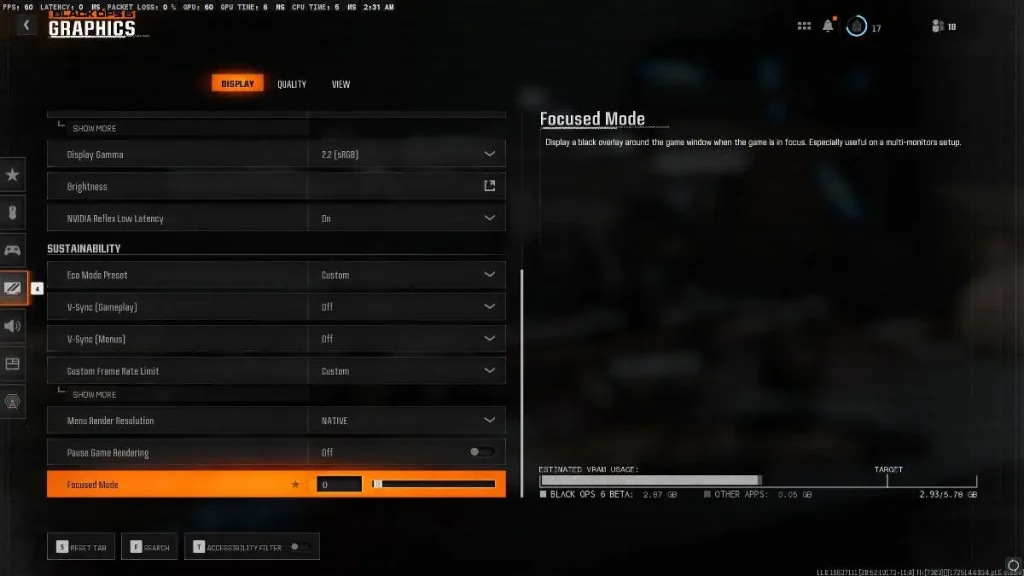
Les éléments les plus importants des paramètres d’affichage sont la V-Sync et la High Dynamic Range (HDR).
Si vous jouez sur 4090 avec une configuration de bête, vous devrez peut-être activer le HDR pour une meilleure qualité.
De même, si vous manquez de luminosité et que vous souhaitez obtenir plus de lumière, modifiez le Gamma d’affichage en HDTV.
Cela n’affectera pas la qualité.
Qualité
Nous vous présentons ici les paramètres graphiques les plus importants de Black Ops 6 que vous devez régler.
Il y a des tonnes d’options dans cette partie, c’est pourquoi nous allons la disséquer en différentes catégories.
Qualité globale

- Mise à l’échelle : Nvidia DLSS – Qualité : 50
Le paramètre graphique le plus important ici, qui va affecter votre gameplay et votre FPS dans Black Ops 6, est probablement l’Upscaling (mise à l’échelle).
Il existe de nombreuses options dans cette liste, et certains opteront pour l’AMD FSR 3.
0 pour plus de performances, mais pour obtenir une image de bonne qualité et des FPS élevés, l’option Nvidia DLSS est réglée sur Qualité et réglée sur 50.
Là encore, si vous disposez d’un appareil haut de gamme, désactivez complètement cette option.
Détails et textures

- Résolution de texture : normale ou faible
- Filtre de texture anisotrope : normal
- Profondeur de champ : Désactivé
- Niveau de détail à proximité : Normal
- Résolution des particules : normale
- Impact de la balle : activé
- Effet persistant : activé
- Qualité du shader : faible
- Streaming de textures à la demande : optimisé
- Qualité de diffusion de texture locale : normale
Les deux paramètres qui affecteront votre FPS et réduiront le lag dans Black Ops 6 sont la résolution des textures et la qualité des shaders.
Si vous souhaitez obtenir un nombre d’images élevé tout en conservant une bonne qualité, la plupart des cartes graphiques pourront utiliser la résolution de texture sur Normal et le shader sur Faible, mais si vous constatez un décalage dans le jeu, veillez à régler le premier paramètre sur Faible également.
Un autre paramètre important de la section Qualité graphique de Black Ops 6 est la profondeur de champ, qui ne jouera pas un grand rôle dans votre FPS, pour être honnête.
Cependant, lorsque vous activez cette option, vous perdez la vision de votre environnement lorsque vous visez à vue.
C’est un excellent ajout pour les cinématiques de la campagne, mais un peu moins pour le multijoueur.
Ombre et éclairage

- Qualité de l’ombre : faible
- Espace d’ombres sur l’écran : faible
- Espace écran Éclairage ambiant : Faible
- Réflexions sur l’espace écran : désactivé
- Qualité de réflexion statique : faible
Les ombres et les reflets d’éclairage sont ceux qui tuent votre FPS dans n’importe quel jeu, quel qu’il soit.
De plus, si vous réglez ces paramètres graphiques de réflexion sur Élevé dans Call of Duty : Black Ops 6, ce ne sera pas le meilleur pour repérer les cibles qui se cachent derrière une vitre ou qui nagent dans l’eau.
Encore une fois, c’est parfait pour la campagne, mais pas pour la compétition.
Environnement

- Tessellation : proche
- Qualité volumétrique : Normale
- Physique différée Qualité : élevée
- Volumes du réseau d’eau : Normal
- Qualité de l’eau : Toutes
Rien de spécial dans ce segment des paramètres graphiques de Black Ops 6. Ces options n’affecteront pas beaucoup votre FPS, donc les laisser sur Normal suffira, sauf pour la qualité de l’eau.
Le fait de régler cette option sur Haute permet parfois d’identifier plus facilement les cibles sous l’eau.
Voir
- Réduction de mouvement : désactivée
- Champ de vision : 110
- Champ de vision ADS : affecté
- Champ de vision de l’arme : large
- Champ de vision du véhicule : large
- Flou de mouvement mondial : désactivé
- Flou de mouvement de l’arme : désactivé
- Mouvement de caméra à la première personne : par défaut
- Effet Flashbang inversé : désactivé
Enfin, dans le département Affichage des paramètres graphiques de Black Ops 6, la meilleure et la plus importante option est le Champ de vision.
Réglez-le entre 100 et 120. S’il est inférieur à 100, vous perdrez de vue ce qui vous entoure, et s’il est supérieur à 120, les objets seront trop éloignés et trop petits pour être touchés.
De même, le FOV de l’ADS doit être réglé sur Affecté pour être optimal, et l’option Large pour le FOV de l’arme et du véhicule permet d’équilibrer la vue avec vos réglages FOV élevés.
Ensuite, il y a les options de Motion Blur que je recommande de désactiver pour une vue plus claire, mais si vous voulez de l’action cinématographique, laissez-les en place.
De plus, l’option Flashbang inversé désactive l’effet blanc lorsque vous êtes touché par une grenade flash, mais vous ne verrez toujours rien jusqu’à ce que l’effet disparaisse pendant une seconde.


Envie de commenter ?
Connecter vous ou créer un compte dès maintenant et rejoignez la communauté tseret